Спустя всего несколько дней после пемьеры смартфона Droid RAZR у поклонников мобильных устройств компании Motorola Mobility новая радость - в Сети появились неофициальные, но довольно качественные изображения смартфона Droid 4, известного под кодовым именем Maserati.
Смартфон получит пятирядную механическую клавиатуру QWERTY, выполненную в духе RAZR. В конфигурацию Droid 4 войдет 4-дюймовый дисплей (вероятно, он будет выполнен по технологии Super AMOLED Advanced), модуль LTE, камера разрешением 8 Мп, позволяющая записывать видео Full HD, видеовыход HDMI. Вполне вероятно, что в основу аппарата ляжет та же платформа, что используется и в Droid RAZR (Texas Instruments OMAP4430 с двухъядерным CPU частотой 1,2 ГГц), но не исключается использование и более производительных компонентов.


То же самое можно сказать и про операционную систему. Представленный на фото образец работает под управлением Android 2.3.5, однако разработчики вполне смогут наградить устройство Android 4.0 Ice Cream Sandwich.
суббота, 29 октября 2011 г.
Подробности про планшет ASUS Transformer Prime на базе Tegra 3
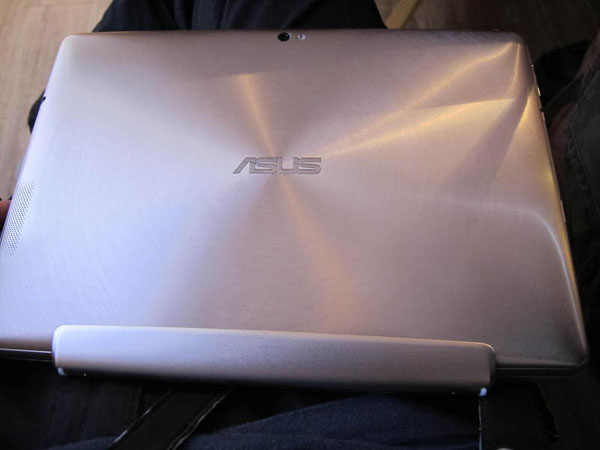
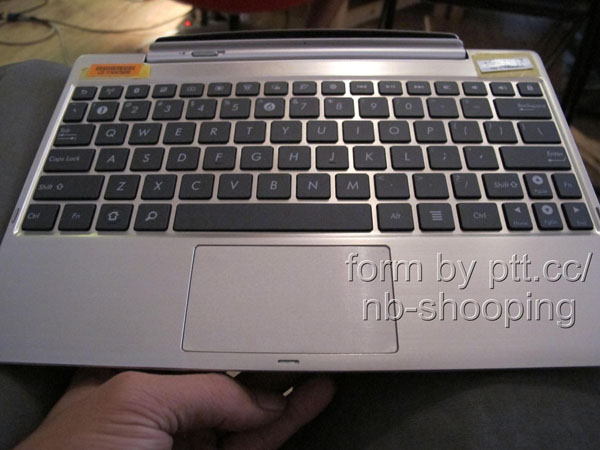
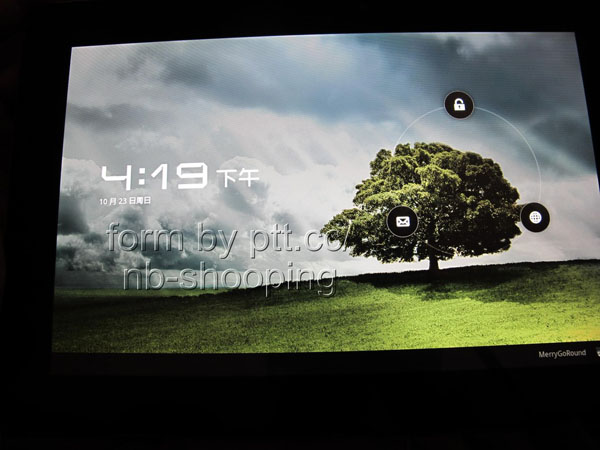
В Сети появились подробные фотографии планшета ASUS Transformer Prime, основанного на 4-ядерной системе на чипе NVIDIA Tegra 3 и показанного впервые во время конференции AsiaD несколько дней назад. Изображения были опубликованы на китайском ресурсе, откуда они вскоре исчезли, однако их копии были сохранены сайтом Notebook Italia.
На этих новых фотографиях хорошо видна док-станция с клавиатурой для Transformer Prime, а также общий вид устройства, живо напоминающий представленные недавно ультрабуки ASUS Zenbook.
Как и в случае с ультрабуками, 10,1-дюймовый планшет Transformer Prime отличается весьма тонким профилем (в данном случае он достигает всего 8,3 мм), оснащается поддержкой Wi-Fi и Bluetooth, а также разъёмом для карт памяти SD.
На момент выхода 9 ноября новый планшет тайваньской компании будет работать под управлением Android версии Honeycomb, но до конца года должно выйти обновление на основе Ice Cream Sandwich. К сожалению, на текущий момент данных о цене нет.
воскресенье, 23 октября 2011 г.
Заработок на Tak.ru
ЧТО НУЖНО ДЛЯ НАЧАЛА ЗАРАБОТКА НА ТАК.ru? ВСЕГО НАВСЕГО 5 ПУНКТОВ ПРИВЕДЁНЫХ НИЖЕ.
- 1. ДЛЯ НАЧАЛА ВАМ НУЖЕН СВОЙ САЙТ. ЕГО МОЖНО СДЕЛАТЬ ЗДЕСЬ, или даже проще ТУТ.
- 2.ЗАТЕМ ВАМ НУЖНО ЗАРЕГИСТРИРОВАТЬСЯ НА САЙТЕ ДЛЯ РЕКЛАМЫ TAK.RU
- 3.ПОСЛЕ РЕГИСТРАЦИИ В СТРОКЕ МОИ САЙТЫ РАЗМЕЩАЕМ АДРЕС ВАШЕГО САЙТА СМ. ПУНКТ 1
Лучше всего категория сайта про бизнес там более высокие оплаты по cсылкам рекламодателей.
ПРИ УСТАНОВКЕ САЙТА В ПУНКТЕ ВЫКУП ЗА МЕСТО 0.5 УСТАНОВИТЕ 0.

ПОСЛЕ УСТАНОВКИ ВАМ ДАДУТ КОД КОТОРЫЙ ВАМ НУЖНО СКОПИРОВАТЬ И СОХРАНИТЬ.

- 4. ЗАХОДИТЕ В ПАНЕЛЬ АДМИНИСТРИРОВАНИЯ НА СВОЙ САЙТ СМ. ПУНКТ 1. ЗАХОДИТЕ НА РЕДАКТИРОВАНИЕ ГЛАВНОЙ СТРАНИЦИ HTML КОДОВ И ПОСЛЕ ВХОДА РАЗМЕЩАЕТЕ С САМОГО ВЕРХА РАНЕЕ СОХРАНЁНЫЙ КОД СМ. ПУНКТ 3. СОХРАНЯЕТЕ.
- 5. ЗАХОДИТЕ НА СВОЙ САЙТ ЧЕРЕЗ 15 МИНУТ И НАЧИНАЕТЕ ЗАРАБАТЫВАТЬ ПРОСМАТРИВАЯ РЕКЛАМУ
НО ЗАПОМНИТЕ!!!
А)... ПРОСМАТРИВАТЬ МОЖНО ТОЛЬКО 1 РЕКЛАМУ ЗА 1 ЧАС. И ТАК КАЖДЫЙ ЧАС ПО 1 РЕКЛАМКЕ.
Б)... ЕЩЁ ОДНО НАЖАВ НА РЕКЛАМКУ НЕ ЛЕЗТЕ НА TAK.RU ПРОВЕРЯТЬ БАЛАНС, ОДНИМ СЛОВОМ НЕ ПАЛИТЕ КОНТОРУ, А ТОЧНЕЕ СЕБЯ, ДЕНЬГИ ТАМ БУДУТ.
В)...После клика на рекламу Вас НЕ перенесло на страницу TAK.RU, а на сайт рекламодателя, значит всё нормально.
Г)... Если после клика на рекламу Вас перенесло на страницу TAK.RU значит кликать больше не стоит и нужно подождать ещё 1 час, а лучше 2.
Д)... Деньги зачисляются сразу, но снять их можно через 24 часа после клика по рекламе.
ЗА ОДИН ПРОСМОТР РЕКЛАМЫ ВЫ ПОЛУЧАЕТЕ ОТ 0.10 ДО 1.5 РУБЛЯ НА СВОЙ СЧЁТ В TAK.RU
ПРИМЕР ТАКОЙ РЕКЛАМЫ ВЫ ВИДЕТЕ НА ЭТОМ САЙТЕ СВЕРХУ (Не путать с GOOGLE ADSENSE).
- 1. ДЛЯ НАЧАЛА ВАМ НУЖЕН СВОЙ САЙТ. ЕГО МОЖНО СДЕЛАТЬ ЗДЕСЬ, или даже проще ТУТ.
- 2.ЗАТЕМ ВАМ НУЖНО ЗАРЕГИСТРИРОВАТЬСЯ НА САЙТЕ ДЛЯ РЕКЛАМЫ TAK.RU
- 3.ПОСЛЕ РЕГИСТРАЦИИ В СТРОКЕ МОИ САЙТЫ РАЗМЕЩАЕМ АДРЕС ВАШЕГО САЙТА СМ. ПУНКТ 1
Лучше всего категория сайта про бизнес там более высокие оплаты по cсылкам рекламодателей.
ПРИ УСТАНОВКЕ САЙТА В ПУНКТЕ ВЫКУП ЗА МЕСТО 0.5 УСТАНОВИТЕ 0.
ПОСЛЕ УСТАНОВКИ ВАМ ДАДУТ КОД КОТОРЫЙ ВАМ НУЖНО СКОПИРОВАТЬ И СОХРАНИТЬ.
- 4. ЗАХОДИТЕ В ПАНЕЛЬ АДМИНИСТРИРОВАНИЯ НА СВОЙ САЙТ СМ. ПУНКТ 1. ЗАХОДИТЕ НА РЕДАКТИРОВАНИЕ ГЛАВНОЙ СТРАНИЦИ HTML КОДОВ И ПОСЛЕ ВХОДА РАЗМЕЩАЕТЕ С САМОГО ВЕРХА РАНЕЕ СОХРАНЁНЫЙ КОД СМ. ПУНКТ 3. СОХРАНЯЕТЕ.
- 5. ЗАХОДИТЕ НА СВОЙ САЙТ ЧЕРЕЗ 15 МИНУТ И НАЧИНАЕТЕ ЗАРАБАТЫВАТЬ ПРОСМАТРИВАЯ РЕКЛАМУ
НО ЗАПОМНИТЕ!!!
А)... ПРОСМАТРИВАТЬ МОЖНО ТОЛЬКО 1 РЕКЛАМУ ЗА 1 ЧАС. И ТАК КАЖДЫЙ ЧАС ПО 1 РЕКЛАМКЕ.
Б)... ЕЩЁ ОДНО НАЖАВ НА РЕКЛАМКУ НЕ ЛЕЗТЕ НА TAK.RU ПРОВЕРЯТЬ БАЛАНС, ОДНИМ СЛОВОМ НЕ ПАЛИТЕ КОНТОРУ, А ТОЧНЕЕ СЕБЯ, ДЕНЬГИ ТАМ БУДУТ.
В)...После клика на рекламу Вас НЕ перенесло на страницу TAK.RU, а на сайт рекламодателя, значит всё нормально.
Г)... Если после клика на рекламу Вас перенесло на страницу TAK.RU значит кликать больше не стоит и нужно подождать ещё 1 час, а лучше 2.
Д)... Деньги зачисляются сразу, но снять их можно через 24 часа после клика по рекламе.
ЗА ОДИН ПРОСМОТР РЕКЛАМЫ ВЫ ПОЛУЧАЕТЕ ОТ 0.10 ДО 1.5 РУБЛЯ НА СВОЙ СЧЁТ В TAK.RU
ПРИМЕР ТАКОЙ РЕКЛАМЫ ВЫ ВИДЕТЕ НА ЭТОМ САЙТЕ СВЕРХУ (Не путать с GOOGLE ADSENSE).
ПОПРОБУЙТЕ И УБЕДИТЕСЬ САМИ, ЧТО ЗАРАБОТАТЬ РЕАЛЬНО. УДАЧНЫХ ЗАРАБОТКОВ!!!
Webmoney для новичков: краткое руководство.
Часто те кто хочет зарабатывать в сети встречаются платежной системой WebMoney. Давайте рассмотрим что это такое и как с ним работать.
WebMoney - очень удобный для совершения платежей через интернет. Через WebMoney, мы можем купить почти любой товар или услугу в интернете. Главное преимущество WebMoney заключается, пожалуй в их моментальности.
Вы нажимаете кнопку и через пару секунд, где бы он не находился, получает Ваш платеж или наоборот, Вам могут путем нажатия пары кнопок, вывести деньги не выходя из дома. Пополнить счет WebMoney так же легко, как и переводить деньги. В этом разделе, мы с Вами проведем регистрацию, так же мы с Вами скачаем программу WebMoney, после чего мы с Вами ее установим на компьютер. Так же мы с Вами зарегистрируем кошельки WebMoney, после чего мы эти кошельки пополним. Ну давайте приступим - регистрация кошелька WebMoney.
Регистрация WebMoney кошелька
В этой статье, мы с Вами зарегистрируем и установим программу WebMoney.
Итак приступим:1. Зайдем на сайт WebMoney. Это официальный сайт WebMoney. C этого сайта, мы можем сразу скачать программу WebMoney, которая нам понадобится при установки WebMoney Keeper Classic. Но это мы сделаем чуть позже. Далее справа нажимаем кнопку "Бесплатная регистрация"
2. После Вам предложат выбрать WebMoney Keeper - эта программа предназначена для управления кошельками. Вам будет предложенно выбрать четыре варианта, но мы остановимся на WebMoney Keeper Classic.
3. Далее нам потребуется ввести персональные данные. Во все поля, помеченные жирным шрифтом, обязательно вводите только реальные данные. Поля Email и мобильный телефон должны быть настоящими, так как в процессе регистрации, на Ваш мобильный телефон, придет SMS с секретным кодом активации.
4. Проверка электронной почты. На Вашу почту, которую Вы указали в персональных данных, придет письмо с регистрационным кодом. Введите код и нажмите кнопку "продолжить"
Установка WebMoney
Давайте приступим к установке самой программы WebMoney. Регистрацию мы с Вами сделали, давайте начнем установку.
1. Запускаем установщика программы WebMoney Keeper Classic, которого Вы скачали после регистрации. Запускается инсталлятор Webmoney:
2. Нажимаем кнопку "ДАЛЕЕ". Необходимо поставить галочку напротив "да я согласен со всеми условиями данного соглашения" и нажмите "ДАЛЕЕ". Путь, куда будем устанавливать программу WebMoney, оставляем так, как указанно там. Нажимаем "ДАЛЕЕ" и ждем завершения установки программы. Во время установки программы, появится окно, о предупреждении безопасности. Необходимо нажать кнопку "ДА":
3. После того, как сертификаты установились, а так же закончилась непосредственно сама установка программы, нажимаем кнопку "ГОТОВО"
4. На рабочем столе запускаем значок WebMoney Keeper Classic. В появившемся окне, необходимо установить переключатель в положение, как указанно на рисунке и нажать "ОК":
5. Далее Вам необходимо ввести регистрационный код, который был выслан на Вашу почту и нажать "ДАЛЕЕ":
6. После Вам предложат ввести новый пароль, с помощью которого Вы сможете заходить в саму программу WebMoney. Обязательно сохраните пароль в отдельном месте. После окончания установки WebMoney Keeper Classic, Вам присвоят личный WMID иденфикатор, который необходим для доступа к Вашим кошелькам. Его так же обязательно сохраните в отдельное место. Так же Вам необходимо сохранить файл ключей для WebMoney Keeper Classic. Это необходимо обязательно, в случае переустановке ОС или запуска Keeper-a с другого компьютера.
7. После запуска программы, Вам потребуется ввести код активации, высланный Вам на Email и нажать кнопку "ОК":
Итак, WebMoney успешно активирован и можете приступать - установка кошелька.
Сертификаты и кошельки
В данной статье, мы продолжим знакомиться с программой WebMoney.
1. Вкладка "Кошельки" - здесь будут находится Ваши кошельки.
2. Вкладка "Корреспонденты" - здесь находятся корреспонденты, с которыми мы можем связываться, путем написания письма.
3. Вкладка "Входящие" - здесь приходят письма, от совершения каких либо действий, пополнения кошелька, обмен валюты и т.д.
4. Вкладка "Мои WebMoney" - в этой вкладке есть много полезных вещей. В данной вкладке, Вам потребуется завести аттестат. Кликаем по ссылке "Аттестат":
2. Вкладка "Корреспонденты" - здесь находятся корреспонденты, с которыми мы можем связываться, путем написания письма.
3. Вкладка "Входящие" - здесь приходят письма, от совершения каких либо действий, пополнения кошелька, обмен валюты и т.д.
4. Вкладка "Мои WebMoney" - в этой вкладке есть много полезных вещей. В данной вкладке, Вам потребуется завести аттестат. Кликаем по ссылке "Аттестат":
и далее нажимаем на ссылку "Сервис аттестации":
В открывшемся окне, Вам понадобится проверить, какой Ваш аттестат на данный момент. Введите WM иденфикатор и нажмите на кнопку "проверить аттестат".
В появившемся окне, в строке "Тип аттестата", будет стоят "Аттестат псевдонима" - данный вид аттестата, Вам будет достаточно для того, чтобы покупать определенные услуги и товары в интернете. Так же если Вам необходимо, Вы можете получить другой аттестат, сейчас я расскажу как это сделать. В этом же окне, кликните по ссылке "получить аттестат". Введите отабражонный код, для входа в защищенную зону сайта. Для получения другого аттестата, Вам необходимо заполнить в данную форму, все Ваши реальные данные:
и причем, это должно быть правильно и сохраните внесенные изменения. После данной процедуры, Вы получите аттестат другого уровня.
Создание кошелька WebMoney:
1. В Вашем Keeper-e, нажмите на вкладку "Меню" - "Кошельки" - "Создать новый":
2. Нажимите "Далее". Выберите необходимый для Вас тип валюты:
3. По завершению процесса создания кошелька, Вы увидите следующие окно:
Пополнение кошелька
В этой статье, мы с Вами приступим к пополнению кошелька WebMoney.
Для того, чтобы знать, как пополнить кошелек WebMoney, Вам необходимо сделать следующие:
1. Нажмите на Ваш кошелек правой кнопкой мыши и выберите пункт "Пополнить":
2. Выберите тот кошелек, который Вам необходимо пополнить и выберите подходящий для Вас способ пополнения:
3. После, Вам потребуется выбрать способ пополнения в зависимости от места Вашего проживания:
или так же можно посмотреть на сайте WebMoney, а дальше следуйте инструкции пополнении кошелька, Вашего региона.
Заработок на Яндекс Директ
Заработок на Яндекс Директ, является одним их прибыльных способов для вебмастеров, иметь стабильный заработок в интернете.
Ядекс Директ разделен на два типа:
1. Услуги предоставляемые с описанием и ссылками.
2. предложение товаров с магазинов.
Плюсы: 1. Выплаты очень удобные - от 500 руб.
2. Высокие цены за клик - 0.15 - 0.40$
3. Разрешено размещать на странице блоки с объявлениями от других контекстных систем.
Минусы:
1. Очень высокие требования к сайту (уникальный контент, оригинальный дизайн и тематика сайта)
2. От 300 хостов в сутки.
3. Разрешено размещать только один рекламный блок.
4. Яндекс Директ платит только 50% за клик по рекламному объявлению.
Правила добавления сайта:
1. Сайт должен находиться на платном хостинге (исключения - Narod.ru)
2. Сайты коммерческой направленности.
Заработок на Google Adsense
Заработок на Google Adsense. Чтобы начать зарабатывать на Google Adsense необходимо знать немалый ряд, требуемых деталей. Google Adsense - это способ заработка на контекстной рекламе, путем размещения на Вашем сайте ссылок. Это один из лучших высокооплачиваемых систем в сети интернет.
С помощью Adsense, Вы можете зарабатывать немалое колличество $$$, главное, чтобы было желание.
Что для этого нужно?
- Свой сайт (еще лучше несколько)
- Желание работать
Что нельзя делать?
- Размещать более 3-х рекламных блоков на странице.
- Более 2-х поисковых блоков на странице
- Нельзя размещать на страницах, где присутствует запрещенная информация (порно, наркотики и т.д.)
Приступаем к регистрации:
1. Перейти по ссылке http://google.com/adsense/
2. Заполнить ОБЯЗАТЕЛЬНО Ваши настоящие данные и место проживание (google будет высылать чеки на Ваш домашний адрес, а по этим чекам, можно будет обналичивать счет в банке)
3. После добавления сайта, требуется подождать 1-2 дня, пока модераторы одобрят Ваш сайт и проверят Вашу информацию. После того, как Ваш сайт одобрят, можете размещать скрипт-код на Ваш сайт, в любом месте. Вот и все.
суббота, 22 октября 2011 г.
пятница, 21 октября 2011 г.
Глава Asus показал Transformer Prime
Transformer Prime имеет толщину корпуса 8.3 мм, 4+1-ядерный микропроцессор Nvidia Tegra 3 (Kal-El), встроенный разъем для карт памяти формата SD, поддержку технологий беспроводной связи WiFi, Bluetooth и mini HDMI-порт. Ожидается, что планшет будет поддерживать приставную клавиатуру, что по удобству использования приблизит его к ноутбуку.
До сих пор нет подтверждения того, на какой версии операционной системы Android будет работать новый планшетный компьютер, но мы предполагаем, что производитель все же остановит свой выбор на 4.0 (Ice Cream Sandwich).
среда, 19 октября 2011 г.
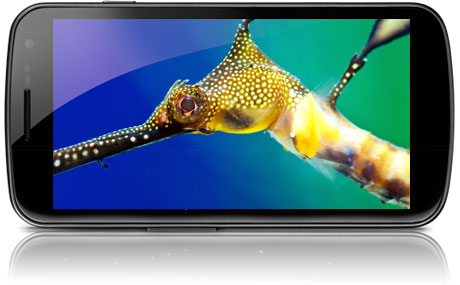
Google и Samsung официально представили Galaxy Nexus
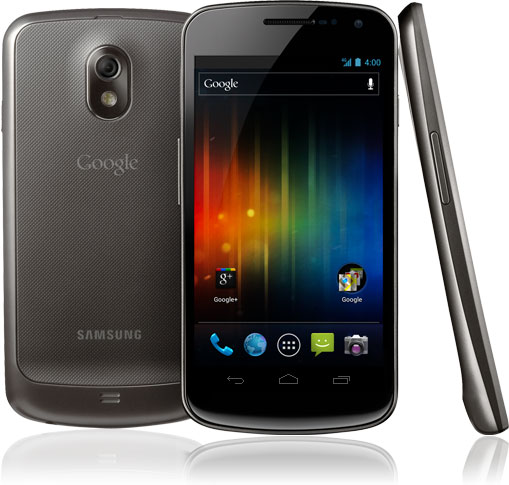
Google и Samsung на презентации в Гонконге 19 октября представили смартфон Galaxy Nexus, работающий на базе новой операционной системы Android Ice Cream Sandwich. Об этом сообщает CNET News.
Galaxy Nexus работает на двухъядерном процессоре Cortex A9 частотой 1,2 гигагерц. Смартфон оснащен 4,65-дюймовым Super AMOLED-дисплеем с разрешением 1280x720 пикселей, двумя камерами (5 и 1,3 мегапикселя), а также гигабайтом оперативной памяти и 32 гигабайтами места для хранения данных. Galaxy Nexus весит 135 граммов, его толщина составляет 8,94 миллиметра.
Основным отличием представленной новой версии Android от ее предшественников является то, что она может быть использована как в смартфонах, так и в планшетных компьютерах.
В новом смартфоне Ice Cream Sandwich также позволяет разблокировать экран с помощью технологии распознавания лиц, а также включает в себя NFC-сервис Android Beam, с помощью которого два "гуглофона" могут в одно касание обмениваться видеороликами и приложениями.
Galaxy Nexus поступит в продажу в США, Европе и странах Азии в начале ноября 2011 года. Цена на устройство пока еще не анонсирована.
Новая операционная система Android 4.0 принесла ряд изменений и нововведений как для смартфонов, так и планшетов: экран блокировки, виджеты, уведомления, многозадачность и всё остальное были переосмыслены и усовершенствованы для улучшения функциональности, упрощения работы и улучшения пользовательского интерфейса. С этой областью смартфона Galaxy Nexus можно ознакомиться в отдельном материале.
Доступ в Интернет, сетевые службы и многозадачность стали одним из главных акцентов в Ice Cream Sandwich, поэтому в смартфоне Galaxy Nexus реализована поддержка различных популярных стандартов связи 2G, 3G и 4G:
- EDGE/GPRS 850/900/1800/1900;
- HSPA+ 21Mbps/HSUPA 5,76Mbps 850/900/1900/1700/2100;
- LTE (поддержка зависит от региона продаж).
Следуя современным тенденциям, производитель уделил особое внимание основной камере. Она избавлена от завышенной для мобильных устройств разрешающей способности и обладает 5-Мп матрицей с улучшенной чувствительностью, поддерживает автофокус, быструю съёмку с нулевой задержкой затвора и оснащается LED-вспышкой. Камера, процессор и операционная система обеспечивают запись и воспроизведение видео в формате Full HD 1080p с частотой 30 кадров/с, а также автоматическую склейку панорам. Лицевая камера, используемая для видеозвонков и функции разблокировки экрана Face Unlock, обладает разрешением 1,3 Мп.
Мировой запуск Galaxy Nexus состоится в ноябре, розничная цена пока не объявлена. В Японии смартфон будет распространяться, по данным конференции, через оператора NTT DoCoMo, а в США, как указывают известные данные, через Verizon. Кроме того, судя по поддерживаемым стандартам связи, партнёрами Google в Америке выступят AT&T и T-Mobile.
Подписаться на:
Комментарии (Atom)